

Перед началом
- Зарегистрируйтесь и войдите.
- Убедитесь, что аккаунту доступна нужная группа и есть баланс или действующая подписка. При необходимости пополните баланс.
- Определите назначение, например
codex-work,claude-devилиimage-api. Имя помогает отличать ключи, но не выбирает протокол или модель автоматически.
Создание ключа
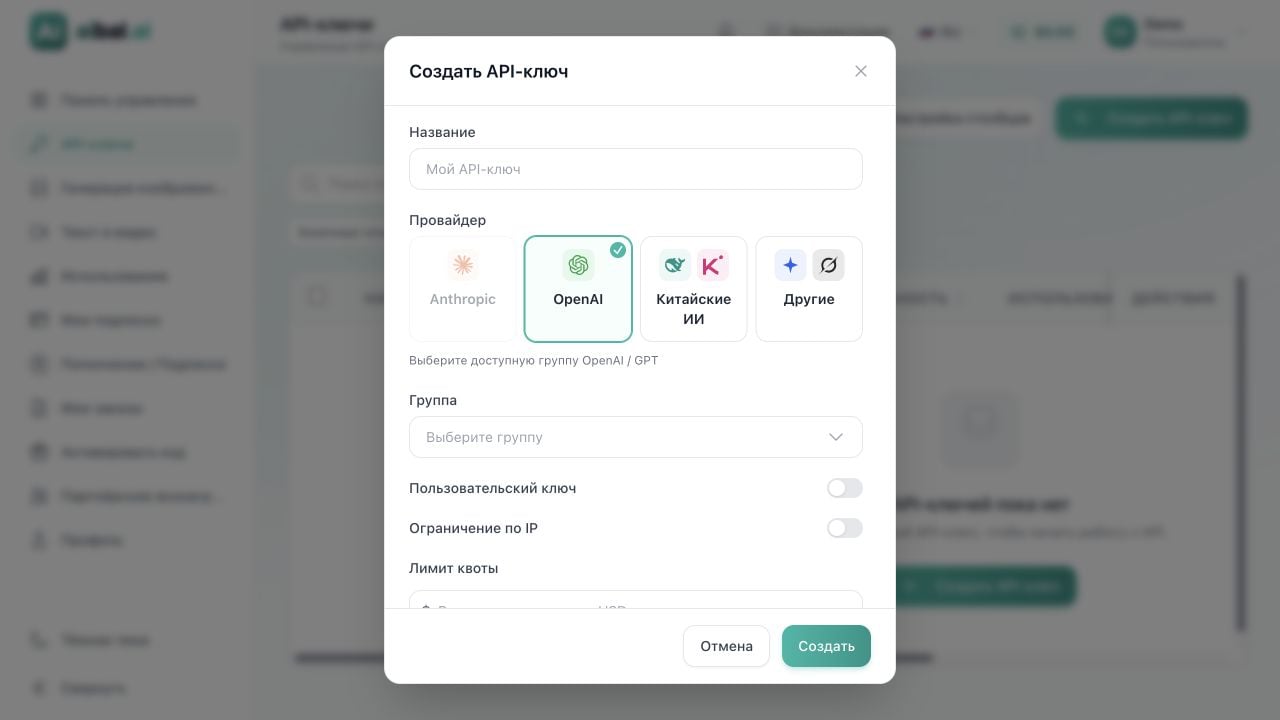
Форма создания API-ключа: новый ключ ещё не создан
1
Откройте страницу API-ключей
Нажмите API-ключи в панели или откройте страницу ключей, затем нажмите Создать ключ.
2
Укажите понятное имя
В поле Название укажите назначение ключа. Используйте разные имена для клиентов, чтобы легко находить нужный ключ.
3
Выберите поставщика и группу
Сначала выберите Поставщик, затем доступную аккаунту Группу. Прочитайте описание и коэффициент стоимости; проверьте, что группа поддерживает нужную модель и способ подключения.Группа обязательна. В форме создания ключа модель отдельно не выбирается: её указывают позже в клиенте или запросе.
4
Задайте лимит, срок действия и дополнительные ограничения
Для первого использования укажите подходящую сумму в поле Ограничение квоты и включите Срок действия ключа. Если доступ должен быть только с определённого сервера, настройте Ограничения IP.Обычно Пользовательский ключ оставляют выключенным, чтобы значение создала система. Остальные параметры описаны ниже.
5
Создайте и скопируйте ключ
Проверьте настройки и нажмите Создать. После успешного создания найдите ключ по имени в списке и нажмите кнопку копирования рядом с ним.В списке значение скрыто частично, но кнопка копирует полный ключ. Сохраните его в менеджере паролей, безопасных настройках клиента или локальной переменной окружения.
6
Посмотрите конфигурацию подключения
Нажмите Использовать ключ в этой строке, чтобы открыть конфигурации клиентов для текущей группы. Укажите адрес API и ключ по инструкции нужного клиента: формат адреса может отличаться.После настройки выполните один небольшой запрос и проверьте Историю использования и расход ключа. Реальный запрос может привести к списанию.
Поля и ограничения
Квота ключа не является пополнением баланса. Лимит 10 USD не добавляет аккаунту 10 USD. Отсутствие отдельного лимита не означает бесплатный или неограниченный доступ: одновременно действуют баланс, квота подписки, ограничения группы и ключа.
Проверка и управление после создания
- Убедитесь, что статус Активен, группа и срок действия выбраны верно.
- Проверяйте использование и квоту в списке, а отдельные запросы — в Истории использования.
- Для изменений откройте Редактировать ключ. После смены группы снова проверьте совместимость модели и протокола клиента.
- Для временной остановки используйте Отключить. Если ключ больше не нужен, выберите Удалить ключ. Удаление необратимо; прежний ключ перестанет работать в клиентах.
Частые вопросы
Нет доступных групп
Выберите нужного поставщика и проверьте доступ аккаунта к группе или подписке. Не выбирайте случайную неподходящую группу. Если подходящих вариантов нет, обратитесь в поддержку через сайт.Можно ли скопировать ключ после создания?
Да, используйте кнопку копирования в списке API-ключи. Частично скрытая строка на странице не заменяет полный ключ. Не вставляйте его в чат и не делайте снимок экрана для просмотра значения.Почему запросы не работают при положительном балансе?
Проверьте, не отключён ли ключ, не истёк ли срок и не исчерпаны ли общая квота или лимит за период. Затем проверьте группу, модель, адрес API и ограничения IP. Баланс аккаунта сам по себе не гарантирует доступность группы или подписки.После включения белого списка IP доступ пропал
Нужен публичный IP, с которого выходит запрос, а не локальный адрес, обычно начинающийся с192.168 или 10. VPN, прокси и мобильная сеть могут менять внешний IP. Уточните условия подключения перед настройкой списка.