

Перед началом
- Войдите в aibal.ai и подготовьте активный API-ключ с доступом к генерации изображений.
- Проверьте баланс аккаунта и лимит ключа; при необходимости пополните баланс. Генерация в браузере тоже оплачивается.
- Загружайте только материалы, которые вы вправе обрабатывать. Не используйте изображения паролей, документов и других конфиденциальных данных.
gpt-image-2.
Генерация в браузере
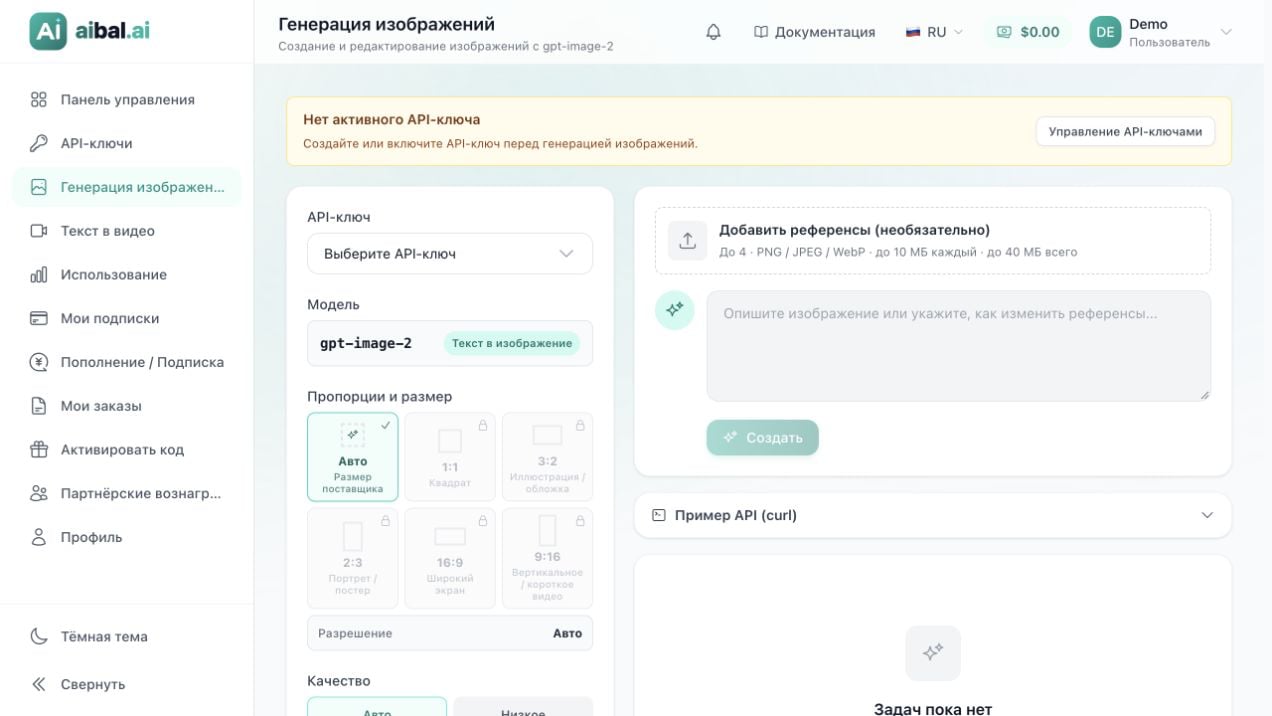
Страница генерации изображений: API-ключ ещё не создан; подготовьте его перед генерацией.
1
Откройте генерацию изображений
Откройте генерацию изображений и выберите API-ключ в области параметров. Если активного ключа нет, нажмите Управление API-ключами, создайте или включите ключ и вернитесь.
2
Выберите параметры
Для первой попытки оставьте Пропорции и размер: Авто, Качество: Авто, Количество: 1, Формат: PNG. Серые варианты размера недоступны; наличие варианта на странице не означает, что его можно использовать.
3
Опишите изображение
В поле Промпт укажите объект, сцену, композицию и стиль. Например: «Рыжий котёнок у солнечного окна, мягкий дневной свет, размытые зелёные растения на фоне, акварельная иллюстрация, без текста».Для генерации из текста референс не нужен.
4
Отправьте запрос
Нажмите Создать и дождитесь смены статусов Отправка и Обработка на Готово. Держите страницу открытой. При обрыве соединения сначала проверьте историю использования.
5
Просмотрите и сохраните
Нажмите Просмотр на карточке результата, затем Скачать. Для дальнейших изменений используйте Копировать промпт или Повторить параметры.
Выбор параметров
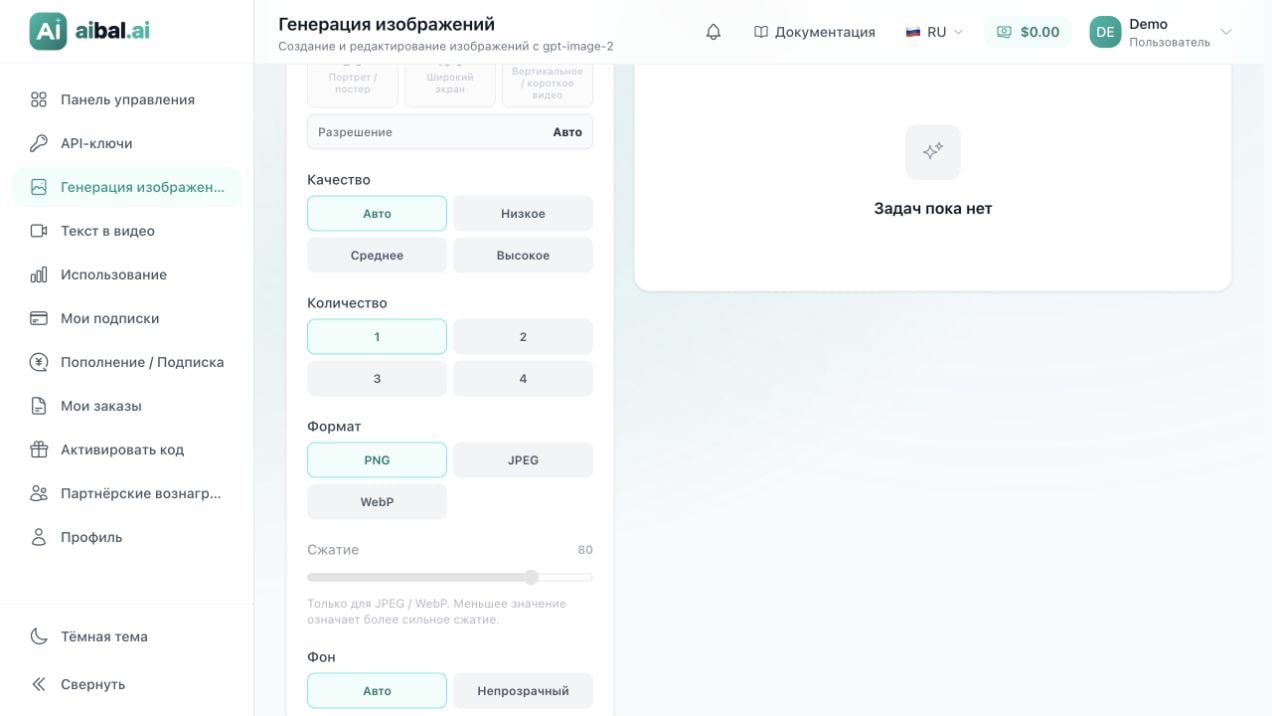
Параметры генерации изображений. Оставьте авто, если фиксированные размеры недоступны.
Редактирование по референсам
Нажмите Добавить референсы (необязательно) и загрузите PNG, JPEG или WebP. Допускается до 4 файлов, до 10 МБ каждый и до 40 МБ суммарно. При нескольких изображениях можно выбрать Сделать главным; для ненужного файла нажмите Удалить. Опишите изменение, например: «Сохрани объект и композицию, замени фон на светло-голубой». Нажмите Создать, затем просмотрите и скачайте результат. Готовое изображение также можно выбрать действием Как референс.Генерация через API
Установитеcurl и безопасно задайте переменную окружения AIBAL_API_KEY на своём устройстве. Не записывайте настоящий ключ в документацию, общие скрипты или репозиторий. Эти команды отправляют реальные запросы и могут привести к списаниям.
Запрос генерации из текста
size и quality соответствует автоматическим настройкам веб-страницы. При успехе массив data содержит изображения в виде b64_json или url; не каждый ответ содержит готовую ссылку.
Если есть data[0].b64_json, сохраните первый PNG с помощью Python 3:
data[0].url, откройте ссылку и скачайте результат. Не передавайте API-ключ aibal.ai на адрес изображения.
Запрос редактирования изображения
Замените/path/to/reference.png реальным путём к файлу. Используется отправка формы; не задавайте заголовок Content-Type для JSON.
-F "image[]=@...". Сохранение результата выполняется так же, как при генерации из текста.
Особенности использования в Codex
Клиенты с обработчиком генерации изображений
Для ключей группы OpenAI в панели доступны две конфигурации Codex: Режим совместимости и Режим API-ключа (API Key Mode). Первый сохраняет настройку для старых клиентов, а второй авторизует обработчик изображений в клиентах, поддерживающих эту возможность.1
Откройте конфигурацию ключа
В списке API-ключей aibal.ai найдите ключ группы OpenAI, нажмите Использовать ключ и выберите Codex CLI.
2
Выберите режим API-ключа
В разделе Режим аутентификации Codex выберите Режим API-ключа, затем свою операционную систему. Этот вариант отображается только для соответствующих группы и клиента.
3
Сохраните полную конфигурацию
Сохраните сформированную конфигурацию по инструкции окна. Если требуется файл каталога моделей, сохраните и его. Сначала сделайте резервную копию настроек; не смешивайте эту схему с ручным
env_key или фрагментами auth.json из режима совместимости. Скопированные настройки содержат настоящий ключ — храните их приватно на своём устройстве.4
Полностью перезапустите клиент и создайте задачу
Полностью закройте Codex Desktop или CLI, откройте снова и создайте новую задачу. Обновления старой задачи или продолжения сеанса недостаточно для повторной инициализации, требуемой панелью.