

开始前
- 已完成注册并登录。
- 确认账户有要使用的分组,以及对应余额或有效订阅。需要时先充值账户。
- 明确用途,例如
codex-work、claude-dev或image-api。名称只便于识别,不会自动选择协议或模型。
创建步骤
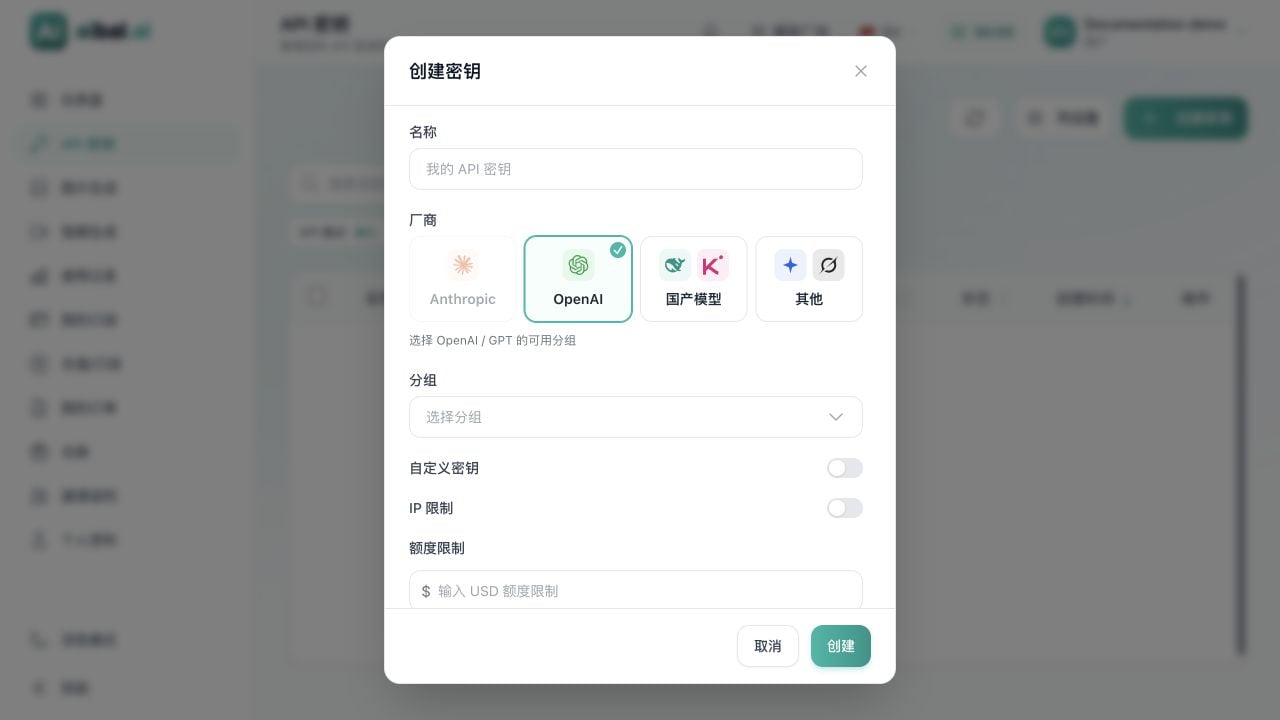
创建密钥表单(名称与分组尚未填写,未生成密钥)
1
打开 API 密钥页面
在控制台点击 API 密钥,或直接打开密钥页面,点击 创建密钥。
2
填写用途名称
在 名称 中填写便于识别的名称。为不同客户端使用不同名称,方便之后找到对应密钥。
3
选择厂商与分组
先选择 厂商,再在 分组 中选择当前账户可用的服务分组。阅读分组说明和计费倍率,确认支持你计划使用的模型及接入方式。分组不能为空。创建页面不单独选择模型,模型在后续客户端或请求中指定。厂商灰显时,表示当前账户没有该厂商可选的分组;不要为此随意改选不匹配的服务。
4
设置额度、有效期和可选限制
首次使用建议在 额度限制 中填写适合本次用途的金额上限,并开启 密钥有效期。需要限制固定服务器访问时,再配置 IP 限制。通常保留 自定义密钥 关闭,由系统生成密钥。其他选项见下方说明。
5
创建并复制密钥
检查设置后点击 创建。看到成功提示后,在列表找到刚才的名称,点击密钥旁的复制按钮。列表中的密钥文字会脱敏显示,复制按钮会复制完整值。将它保存到密码管理器、客户端的安全凭证设置或本机环境变量中。
6
查看接入配置
点击该行的 使用密钥,查看适合当前分组的客户端配置。按目标客户端要求填写 API 地址和密钥,不要对所有客户端套用同一种地址格式。完成配置后,先发起一次小请求,再检查 使用记录 与密钥用量。实际请求可能产生费用。
字段与限制说明
密钥额度不是充值余额。设置 10 USD 的上限不会给账户增加 10 USD;不设置密钥限制也不代表免费或无限可用。账户余额、订阅额度、分组限制和密钥限制仍需同时满足。
创建后的检查与管理
- 确认状态为 活跃,分组和有效期正确。
- 从列表查看用量和额度,在 使用记录 中核对具体请求。
- 需要调整时使用 编辑密钥。更换分组后,重新检查客户端模型和协议是否兼容。
- 临时停止访问时使用 禁用;不再需要时使用 删除密钥。删除无法撤销,原客户端将无法继续使用该密钥。
常见问题
为什么没有可选分组?
切换到你要使用的厂商,确认账户拥有对应分组或订阅。不要随意选择不匹配的分组,没有合适选项时通过站内联系方式咨询。创建后还能复制密钥吗?
可以在 API 密钥 列表中使用复制按钮。页面的脱敏字符串不能代替完整密钥。不要为了查看完整值将密钥粘贴到聊天或截图中。账户有余额,为什么仍然调用失败?
检查密钥是否停用、过期、额度耗尽,或达到窗口消费上限。再核对分组、模型、API 地址和 IP 限制;有账户余额不代表当前分组或订阅一定可用。开启 IP 白名单后无法使用?
应填写请求的公网出口 IP,而不是通常以192.168 或 10 开头的本机内网地址。VPN、代理、移动网络可能改变出口 IP;先确认网络条件再设置白名单。