

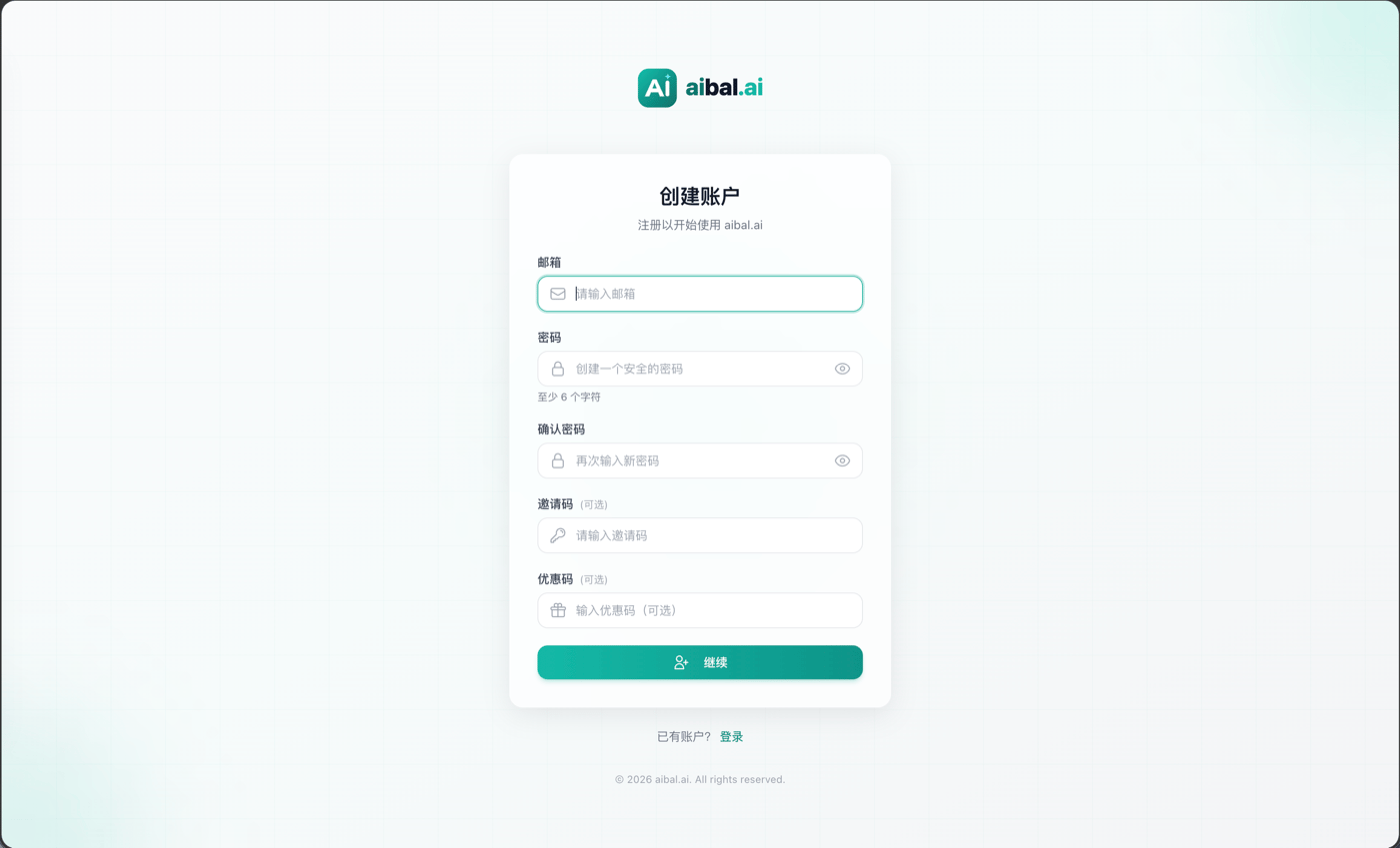
aibal.ai 注册页面(表单尚未填写)
开始前
- 准备一个可以接收邮件的邮箱。验证码会发送到这个邮箱。
- 密码至少需要 6 个字符。建议使用未在其他网站重复使用的密码。
- 邀请码和优惠码按页面显示填写,均为可选项;没有时可以留空。
注册步骤
2
填写邮箱
在 邮箱 输入框中填写常用邮箱地址。请确认地址拼写正确,并且你可以访问该邮箱。
3
设置并确认密码
在 密码 中设置至少 6 个字符的密码,然后在 确认密码 中再次输入。两次输入必须完全一致。点击输入框右侧的眼睛图标,可以临时查看输入内容,便于检查拼写。
4
填写可选代码
如果你有邀请或优惠代码,可以分别填写 邀请码 和 优惠码。没有代码时直接跳过,不影响继续注册。
5
发送验证邮件
点击 继续。系统会向注册邮箱发送验证码,并打开邮箱验证页面。如果页面提示注册不可用、邮箱域名不支持或代码无效,请按页面提示修改后重试。
6
完成邮箱验证
打开注册邮箱,找到 aibal.ai 发出的验证邮件,复制邮件中的 6 位验证码。返回验证页面,在验证码输入框中输入数字,点击 验证并创建账户。收不到邮件时,先检查垃圾邮件文件夹,再使用 重新发送验证码。
7
进入控制台
验证成功后,系统会自动创建账户并进入控制台。首次进入时,先查看当前可用的服务分组、模型、余额和计费说明。
注册页面字段说明
注册后的检查
- 确认账户邮箱可以正常接收通知。
- 查看控制台显示的余额、服务方案和可用模型。
- 阅读当前服务分组的额度、有效期和计费说明。
- 按照 创建 API Key 的说明创建调用密钥。