

操作前准备
- 登录 aibal.ai,准备一个已启用且可调用图片模型的 API Key。
- 检查账户余额和 API Key 的额度;需要时先充值。在线生成也会产生调用费用。
- 参考图只使用你有权上传和处理的素材,不要上传密码、身份证件或其他敏感内容。
gpt-image-2。
在线生成图片
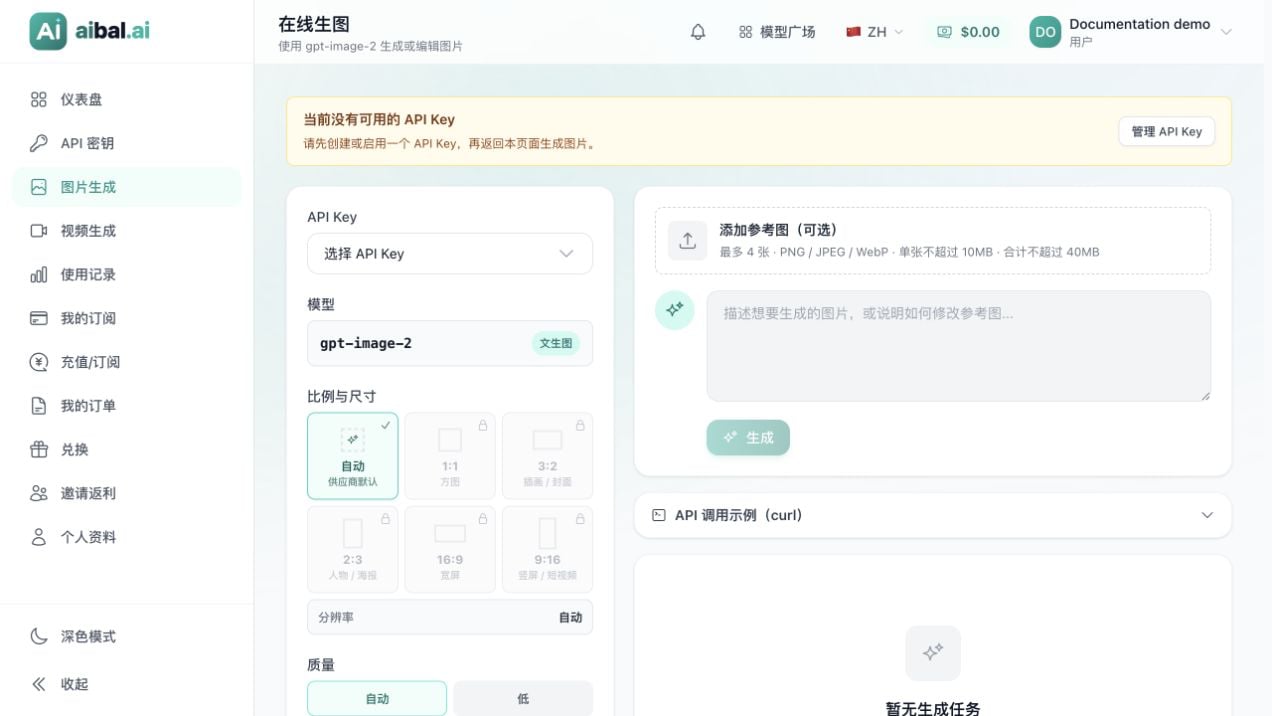
在线生图页面(尚未创建 API Key,先完成准备再生成)
1
打开在线生图
登录后打开在线生图,在参数区域选择 API Key。如果页面提示没有可用的 Key,点击 管理 API Key,创建或启用 Key 后返回。
2
设置图片参数
首次体验保留 比例与尺寸:自动、质量:自动、生成数量:1、输出格式:PNG。当前页面中的灰色尺寸不可选,不要把显示出来的尺寸都当作已支持。
3
描述你想要的图片
在 提示词 中描述主体、场景、构图和风格。例如:“一只橙色小猫坐在窗边,午后的柔和阳光照在毛发上,背景是模糊的绿色植物,水彩插画风格,无文字。”纯文生图不需要添加参考图。
4
提交生成
点击 生成,等待任务从 提交中、处理中 变为 成功。生成期间保持页面打开;遇到网络中断时,先查看使用记录,不要立即重复提交。
5
预览并保存结果
在结果卡片中点击 预览 检查图片,点击 下载 保存。你也可以使用 复制提示词 或 复用参数 继续调整。
参数怎么选
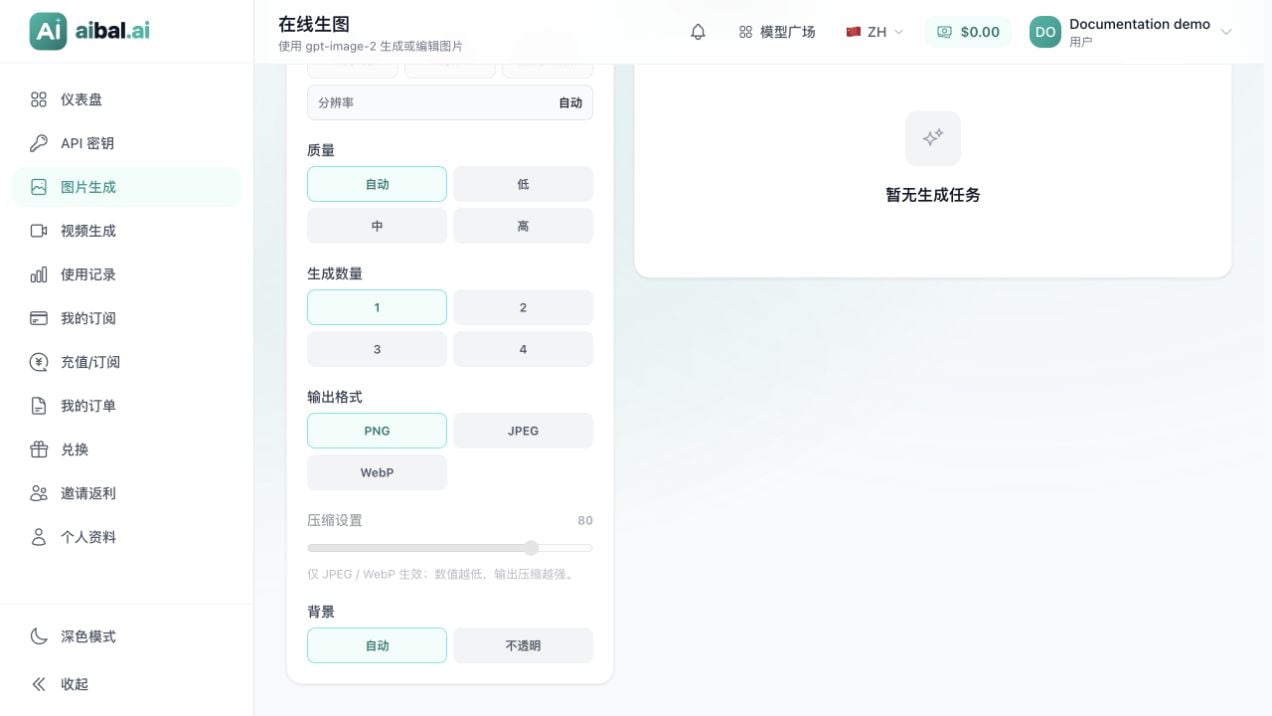
在线生图参数(质量、数量、输出格式、压缩和背景设置)
使用参考图修改图片
点击 添加参考图(可选),上传 PNG、JPEG 或 WebP。最多 4 张,单张不超过 10MB,合计不超过 40MB。多图时可以 设为主图;不需要的图片点击 移除。 添加参考图后,提示词改为明确描述修改要求,例如“保留主体与构图,把背景换成浅蓝色”。点击 生成 后仍按上面的流程预览和下载。已有生成结果也可以点击 用作参考图 继续编辑。通过 API 生成图片
下面的命令需要本机安装curl。请先在本机环境中设置 AIBAL_API_KEY,不要把真实 Key 写入文档、共享脚本或代码仓库。以下命令会实际发起生成并可能产生费用。
发送文生图请求
size 和 quality,与网页的自动选项一致。成功响应的 data 数组中,图片可能以 b64_json 或 url 返回;不要假定一定返回可直接打开的网址。
如果 data[0].b64_json 有值,可以用 Python 3 保存第一张 PNG 图片:
data[0].url,打开该地址查看并及时下载。不需要向结果图片的网址转发 aibal.ai 的 API Key。
发送参考图编辑请求
把/path/to/reference.png 替换为真实文件路径。编辑接口使用表单上传,不要手动设置 JSON 的 Content-Type。
-F "image[]=@..."。响应保存方式与文生图一致。
在 Codex 中使用的特殊说明
使用支持图片执行器的客户端
控制台为 OpenAI 分组的 Key 提供 兼容模式 和 API Key Mode 两套 Codex 配置。兼容模式保留旧版客户端的配置方式;API Key Mode 用于授权支持此功能的客户端图片执行器。1
打开对应 Key 的使用配置
在 aibal.ai 的 API 密钥列表中,找到属于 OpenAI 分组的 Key,点击 使用密钥,选择 Codex CLI。
2
选择 API Key Mode
在 Codex 认证模式 中选择 API Key Mode,再选择你的操作系统。只有对应分组和客户端选项会显示此模式。
3
保存完整配套配置
按弹窗说明保存生成的配置;如页面要求模型目录文件,也一并完成。先备份已有配置,不要把这套配置与手动接入的
env_key 或兼容模式的 auth.json 片段混在一起。复制内容包含真实 Key,请只在本机妥善保存。4
完全重启并新建任务
保存后完全退出 Codex Desktop 或 CLI,重新打开,再新建一个任务。仅刷新原任务或继续旧会话不足以完成页面要求的重新初始化。