

选择使用方式
操作前准备
2
为工具创建 API Key
按创建 API Key创建专用密钥,例如分别命名为
codex-laptop 和 claude-work。确认密钥已启用、未过期,分组支持你要使用的模型。3
查看当前密钥的使用配置
在密钥列表中点击 使用密钥,选择对应客户端和操作系统。优先参考这里生成的地址与模型配置;不同分组的配置可能不同。不要用账户登录密码代替 API Key。
4
配置并验证
打开对应工具教程,保存配置后启动一个新会话。先发送一条简短文本,成功后在控制台 使用记录 中核对模型和消耗,再开始正式任务。
测试消息也会产生模型调用,费用、支持模型和额度以控制台当前展示为准。能在网页端生成图片,不代表同一密钥自动拥有所有文本或视频模型的权限。
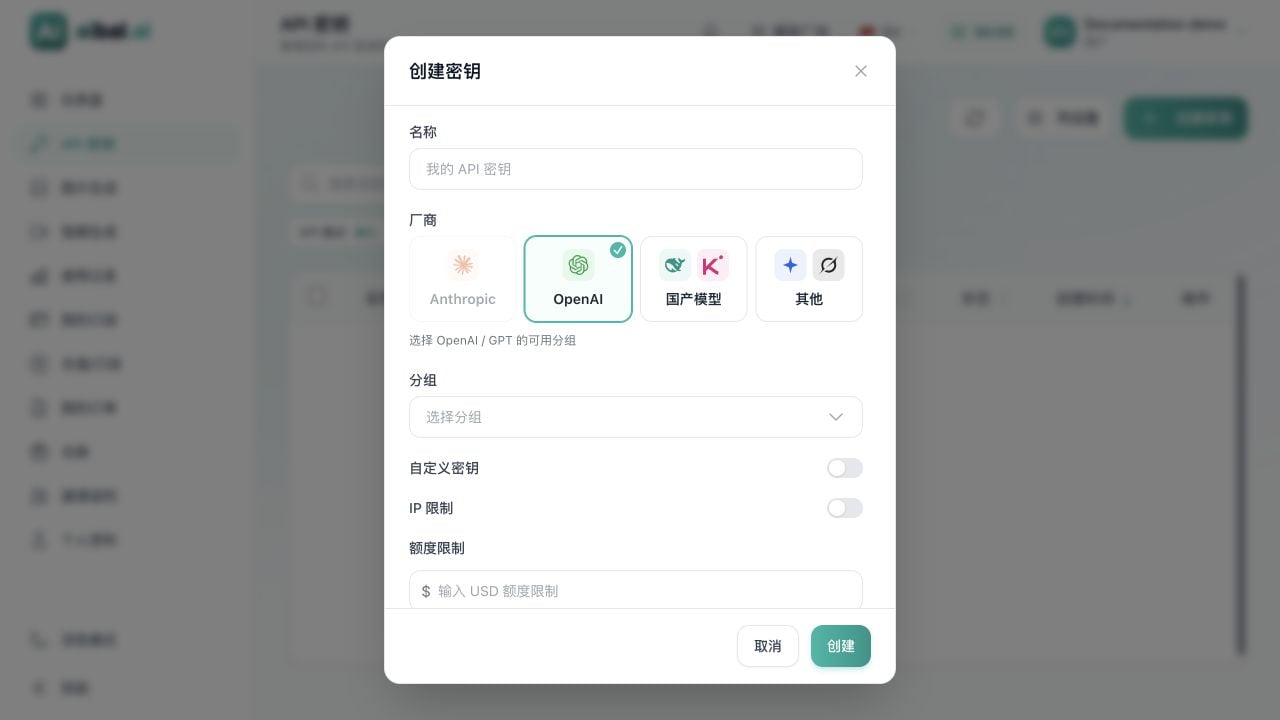
为客户端准备 API Key:创建密钥页面(尚未创建密钥)
地址、密钥和模型怎么填
以上是常用入口。如果 使用密钥 给出了带有其他路径的专用地址,请保留完整地址并使用该分组的配置,不自行删改。
如何判断接入成功
客户端能正常返回回答,且控制台 使用记录 出现对应时间、密钥和模型的调用记录,才说明这次请求走到了你的 aibal.ai 账户。仅看到“配置已保存”或客户端成功启动,还不能说明模型调用成功。常见问题
返回 401 或密钥无效
重新复制完整密钥,检查前后空格、环境变量是否在当前终端生效,以及密钥是否已删除或禁用。不要把真实密钥发到群聊或公开工单。返回模型不可用或权限错误
检查密钥分组、完整模型 ID 和客户端协议。切换到该密钥使用教程中的可用模型;仍失败时,提供错误文本、时间和客户端版本给支持人员。返回 404、429 或余额不足
404 先检查地址是否重复拼接 /v1;429 查看并发或速率限制,降低请求频率后再试。余额或额度不足时,检查账户余额、订阅状态和密钥额度,按提示处理。